こんにちは、アイコです。
数あるブログの中からお越しいただきありがとうございます。
私は、子育て卒業後、48歳で未経験から在宅ワークを始め
1年後には月10万円の収入を目指しています。



●何を買えばいい?種類多くて分からない…
●高価なものを買って失敗したくない…
こんなふうに、私も思っていました。
そこで今回は、在宅ワークを始めるときに、まず揃えておきたいアイテム
次に、あると便利なアイテムをまとめました!
さらに、すぐに行動できるように
チェックリスト付きでご紹介します。
最後に、私が実際に
「コレあって良かった!コレあったらいいな!」
と思うアイテムについてもお話しますね。
あなたがアイテムを揃える時の参考になりますように。
初心者必見!在宅ワークに必要なアイテム
✓チェックリスト、よかったらご活用くださいね。
- 必要なものにチェックを入れる
- スクリーンショットで保存
- 確認しながら選べる
必須アイテム
- デスク
あると便利なもの
- 電源タップ(延長コード)
最低限のアイテムでスタートするべき理由

在宅ワークは パソコン1台でできる! と思われがちですが
実際には 「作業効率を上げるための環境」 も大切。
でも、いきなり高価なものを買い揃える必要はないんです。
なぜなら…
●最初から高性能なものを買っても、使いこなせない可能性がある
●収入が安定していない時に大きな出資をしなくてもいい
●必要になった時に追加購入すればOK
最低限必要なアイテムと選び方

パソコン
まずはパソコンについてご紹介しますね。
おすすめのスペック
初心者が見るべきポイントはこの3つです。
- CPU(パソコンの頭脳)
→ Core i5 以上(または Ryzen 5 以上) - メモリ(作業の快適さ)
→ 8GB以上(画像編集をするなら16GB以上) - ストレージ(保存できるデータの量)
→ SSD 256GB以上(動画編集するなら512GB以上)
ここ押さえておけば大丈夫!
「パソコン選びが不安…」という方は
家電量販店で「ネットで仕事をしたい」と伝えてみるのもおすすめですよ。
予算別のおすすめ(新品の目安)
●5万円以下
→ ネット検索・メールが中心ならOK!
●5~10万円
→ Web会議・事務作業に◎
●10万円以上
→ デザイン・動画編集など負荷のかかる作業もスムーズ!
カメラ・マイク内蔵モデルが便利ですが
予算に応じて、はじめは、中古PCや安価なモデルでもOKです。
WindowsとMacどっちがいいの?
主なメリットとデメリットは…
〇ソフトが豊富
〇価格帯の幅が広い
△選択肢が多く選ぶのが大変
△修理に時間がかかる
〇Apple製品と連携
〇画面が綺麗
△価格が高い
△キーボード配置に慣れが必要
(Windowsに慣れている場合)
結論、どちらでも在宅ワークは可能!
選ぶときは、使いやすさ・予算・デザインの好みで◎
ノートパソコンとデスクトップどっちがいいの?
これも悩めるポイントですよね。
〇家のどこでも作業ができる
〇コンパクトで省スペース
〇ディスプレイ・キーボード
タッチパッドが一体型
〇外出時にも使える
△画面が小さめ
△長時間の作業だと熱がこもりやすい
△性能のアップグレード、後から部品を追加しにくい
〇大画面で作業しやすい
〇高性能なモデルが多い
〇パーツの交換や増設が可能
〇冷却性能が高い
△設置スペースが必要
△持ち運びができない
△ディスプレイ・キーボード・マウスを別途用意する必要がある
持ち運びや省スペース重視 → 13~14インチの軽量ノートパソコン
デスク中心なら → 15インチ以上のノート or デスクトップ
大画面&高性能が必要 → デスクトップパソコン
ノートパソコンの手軽さ+画面の大きさがほしい → 外付けモニターをプラス!
今、ご自宅にあるパソコンをそのまま使うのも、もちろんOKです!
インターネット環境―通信速度が命
Wi-Fiが不安定だと オンライン会議で音が途切れたり
作業が遅くなるなどのトラブルになります。
主なオススメは…
●光回線(安定性No.1速度も速い)
●ギガ使い放題のモバイルWi-Fi
●ポケットWi-Fi
●有線LAN
不明なことがあるときは、通信契約会社に問い合わせたり
家電量販店で質問してみるのもおすすめです。
価格帯や現状などをチェックして選んでくださいね。
デスク & チェア―作業環境を整える
長時間作業すると 腰や肩に負担がかかるので
自分を疲れさせないためにも大事なことなんです。
●デスク
→ 高さが合わない場合は、ノートパソコンスタンドで調整
…本や雑誌を重ねた上にパソコンを置いて
調整してるという話も聞いたことがあります。
●チェア
→ クッション性があるものを選ぶと疲れにくい
●デスクライト
→ 目の疲れを防ぐために柔らかい光のものを
あると便利なおすすめアイテム―作業効率UP

●外付けモニター
→ 画面を広くして作業効率UP
●ヘッドセット (マイク付きのイヤホンやヘッドフォン)
→ オンライン会議や音声入力をするなら必須
→ノイズキャンセリング付きなら会議も快適
●外付けキーボード
●プリンター&スキャナー
→ 書類のやりとりに便利
●ノートパソコンスタンド
→ 姿勢改善・パソコンの熱対策にも◎
●マウス(タッチパッドでもOK)
→ノートパソコンについている「タッチパッド」でも◎
→長時間作業するならワイヤレスマウスがあるとストレスなく快適
パソコン作業時間が増えて必要だなと感じたら買い足すくらいでもOKです!
48歳で在宅ワークを始めた私の体験談
デスク&チェア
在宅ワークを始めた私は
ローテーブル+低反発クッションで作業してたんです。
しかし、しばらくして、腰とお尻が悲鳴を上げました。
しまい込んでいた折り畳みデスクを引っ張り出して使ったら
立派なパソコンデスクではないですが
それだけでも、めちゃくちゃ快適に!
椅子は、子どもが使っていた学習椅子を。
学習机は、もう誰も使わないからと処分しちゃってました。
いつか、デスクも揃えたいです。
それと…母親になってから
自分に大きなご褒美を買ったことがなかったので
年女の48歳になったら、年相応のアクセサリーでも買ってみようかな
と密かに貯金していたんですが…
パソコンや周辺機器に自己投資。
ゲーミングチェアは自分で
自分の誕生日プレゼントとして購入しました。
アクセサリーはお預けになりましたが快適になったので正解!
もっと早く買えばよかったと思っています。


画像は、引っ張り出して使っているテーブルとニトリのと迷ったあげく実際に購入したゲーミングチェアです。
パソコンは家電量販店で相談!
何を買えばいいかわからないときは
「パソコンに詳しい方、お願いします!」と伝えて
店員さんに相談することにしています。
予算とパソコンを使ってやりたいことを伝えたら
2~3台、候補を出してくれたので
価格と実際に触れた感覚、あとは見た目で決めました。
私は16.0型ワイド画面のWindowsノートパソコンを使って
書類作成・画像編集・動画編集・デザインをしています。
画面が広く作業しやすい反面、持ち運びには少し大きめ。
でも、リュックに入れて移動する分には問題ありません
たまに、カフェで作業する時は
丸テーブルだと飲み物とマウスの置き場に困ることがあるかな
四角いテーブルなら問題なしと言った実感です。
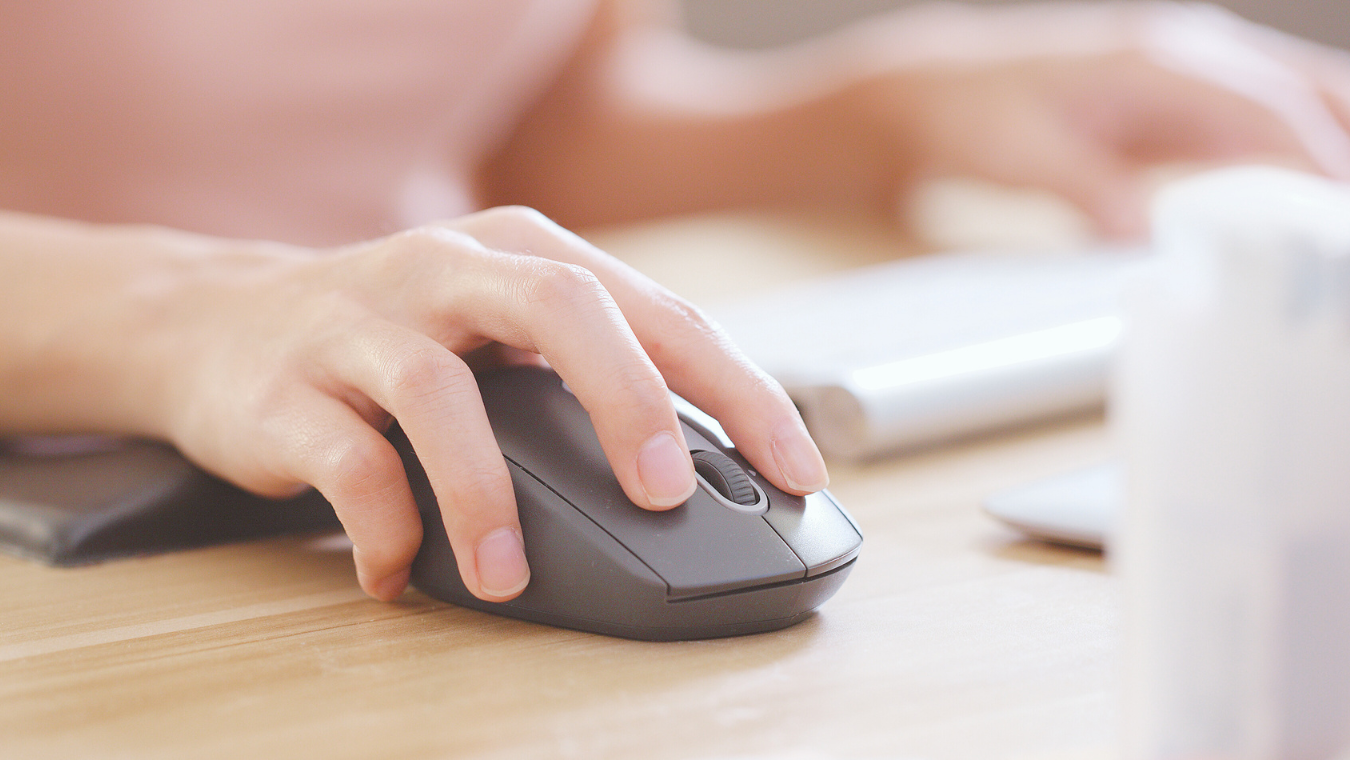
マウスは別で用意
ノートパソコンなのでタッチパッドも使えますが
私は、どうも使い慣れないので別で購入しました。
家電量販店の売り場に見本があるので
実際に手に馴染むか試してから自分の手に合うものを選んで購入しました。

私が実際に使っているマウスです。
キーボード
今のところ ノートパソコンのキーボードで十分なので
外付けのものは使用していません。
ただ、オンラインスクールで成功されている先輩の多くは
外付けキーボードを使っている印象です。
タイピングしたときに、自分に合ったキーボードを選ぶのがベストですね。
Webカメラ
「オンライン会議なんて、そんなにあるの?」と
思うかもしれませんが、お仕事を獲得してから増えるのは間違いないです。
また、スクールに参加する場合はオンライン授業でZoomを使うこともあります。
今は、ノートパソコンに標準搭載されたWebカメラを使っています。
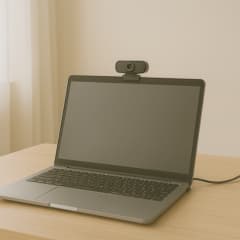
参考画像:パソコンに搭載されていない場合や内臓カメラより高画質にしたい場合は別途購入アイテム。
ヘッドセット
ノイズキャンセリング機能付きだと周囲の音をカットできて快適です。
私はあまり使いませんが、必要な時は
iPhone用のマイク付き有線イヤホンを使用しています。
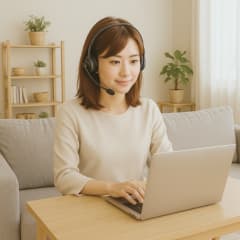

参考画像:こんなスタイリッシュなのものがあるんですね!頻繁に使うものだから性能も大事ですがデザインも大事ですよね。欲しくなってきました!
リングライト
リアルタイムチャットでは、「女優ライト」のような役割を果たしてくれます。
顔色が明るくなり、印象が良くなるので
Web会議や動画撮影をする方にはおすすめです。


参考画像
左:料理の撮影などで使っていた画像と同タイプのものをものを私は使用しています。
右:パソコンに直接挟めるタイプ
スマホは壊れるまで使っていたけれど…
今までは壊れてからスマホを買い換えていた私ですが
仕事で動画撮影をするならスマホのカメラは重要だと感じて
思い切ってSEからiPhone16に買い替えました。
とくに、画質は雲泥の差でした。
お下がりiPadも活用!
iPadは、子どものお下がりを使っています。
Apple Pencilだけ新しく購入。
イラストを描いたり、手書きメモを取ったりするのに重宝しています。
ネット環境は整っていた
さらに、子どもが学生時代、コロナ渦でオンライン授業だったので
その時に強化にしてありました。
普段、ご自宅でスマホを使ってネットを使えていれば十分だと思います!
早く買えばよかった、パソコンスタンド!
スタンドなしで作業していたのですが、長時間作業すると
腕の角度がや、画面に対する視線の角度がキツくて負担を感じてました。
もちろん、なくても作業はできます!
ネットで折りたためる安価なスタンドを購入したところ…
●PCのファンから出る熱を逃がせる
●タイピングする腕の角度が楽になる
●画面の高さを調整できるので、目の負担が軽減
「もっと早く買えばよかった!」と思ったアイテムのひとつです。

画像は私が実際に使用しているものです!クーポンでお得にゲットしました!
ぜひ購入したい外付けモニター
今のところノートパソコン本体の一画面で作業していますが
デュアルディスプレイ※(2画面)にすると作業効率がUPすると
オンラインスクールの先行く先輩から聞きました。
たとえば…
●ライティングの仕事
→ 片方でリサーチ、片方で執筆
●デザイン作業
→ メイン画面で編集、サブ画面で参考資料を表示
モニターを導入したら、作業がめちゃくちゃ快適になったそうです。
今後、ぜひ、揃えたいアイテムです。
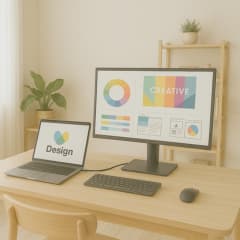
参考画像:※ノートPC+モニター1台、デスクトップPC+モニター2台などにして2画面で映像表示できます。
その他―私の必須アイテム
●蓋つきマグやタンブラー
作業中に飲み物を飲むことも多いですが
うっかりこぼしてPCが壊れるのは避けたい…
こぼれる心配が少なく安心!
(と言いながら普通のマグも使っています。)
●目薬
長時間パソコン作業をしていると、 目がかすむ・疲れる …
対策として目薬をして、合間に、まばたき多め+休憩を意識しています。

まず最低限のアイテムでスタートでOK!
在宅ワークは、まずこの最低限のアイテムでスタートできます。
安定したネット環境
作業しやすいデスク&椅子
在宅ワークを始めるとき
何をどこまで準備すればいいのか不安になりますよね。
私も同じように悩みました。
でも、最初から完璧に揃えなくても大丈夫 です。
体験談も交えながら、ご紹介したアイテムリストが
あなたにとって「これなら始められそう!」
と感じてもらえるきっかけになれば嬉しいです。
在宅ワークの環境に慣れるために
まずは小さく始めて収入が安定したら
自分に合ったアイテムを増やしていきたいですね。
もし、あなたが在宅ワークを始めて「これがあって助かった!」
というアイテムがあれば、ぜひ教えてください。

画面を通して出会えたことに心から感謝しています☺
ぜひ、私の成長を覗きに来てくださいね。